
MT4で通貨ペアが表示されない時の解決法2026|追加手順を完全解説
| 海外FX業者 | 業者情報 |
|---|---|
 BigBoss | 最大レバレッジ2222倍と圧倒的な約定力が魅力。 仮想通貨入出金や豪華ボーナスも充実しており、ハイレバトレーダーに人気の海外FX業者。 |
 XM | 豊富な口座タイプと入金ボーナス、日本語サポートも完備。 初心者から上級者まで安心して利用できる定番の海外FX会社。 |
 TitanFX | スプレッドの狭さと高い約定スピードが魅力で、取引コストを抑えたい中上級者に最適。 ゼロカット採用でリスク管理も安心できる環境を提供しています。 |
※本記事は2026年10月時点の情報に基づいています。
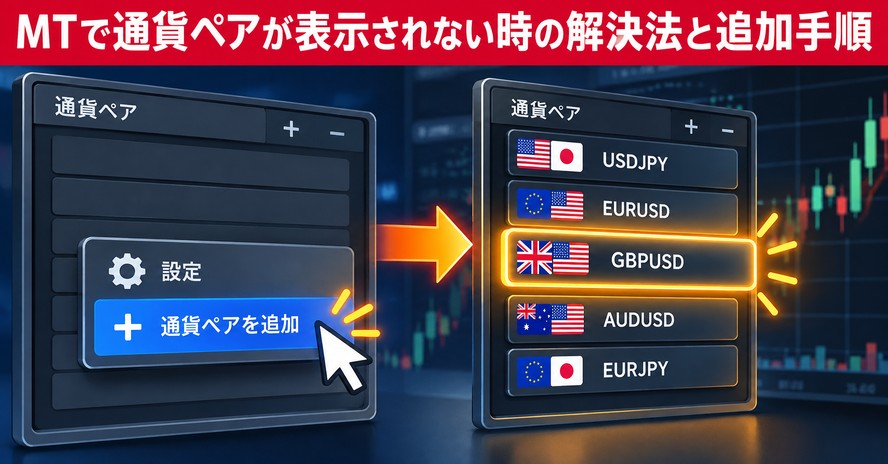
MT4(MetaTrader 4/メタトレーダー4)で目的の通貨ペアが表示されない場合は、まず気配値ウィンドウの設定を確認しましょう。右クリックから「通貨ペア」または「すべて表示」を選ぶと、目的の銘柄を追加できる場合があります。
表示されない原因には、口座タイプによる銘柄名の違いやサーバーへの接続不良もあります。本記事では、PC版・スマホ版それぞれの追加手順と、症状別の対処方法を解説します。
この記事の要点
- 気配値に通貨ペアがない場合は、PC版では「通貨ペア」または「すべて表示」、スマホ版では銘柄追加機能から検索する。
- グレーアウトして注文できない場合は、口座タイプに対応するサフィックス(接尾辞)や取引条件を確認する。
- 「アップデート待機中」と表示される場合は、銘柄の再選択や時間足の切り替え、サーバーへの再ログインを試す。
- スマホ版で目的の銘柄が見つからない場合は、気配値の追加機能を使い、取引口座の対応状況も調べる。
- MT4の動作が重い場合は、不要な通貨ペアを非表示にして価格データの受信量を抑える。
目次
MT4で通貨ペアが表示されないのはなぜ?主な原因3つ
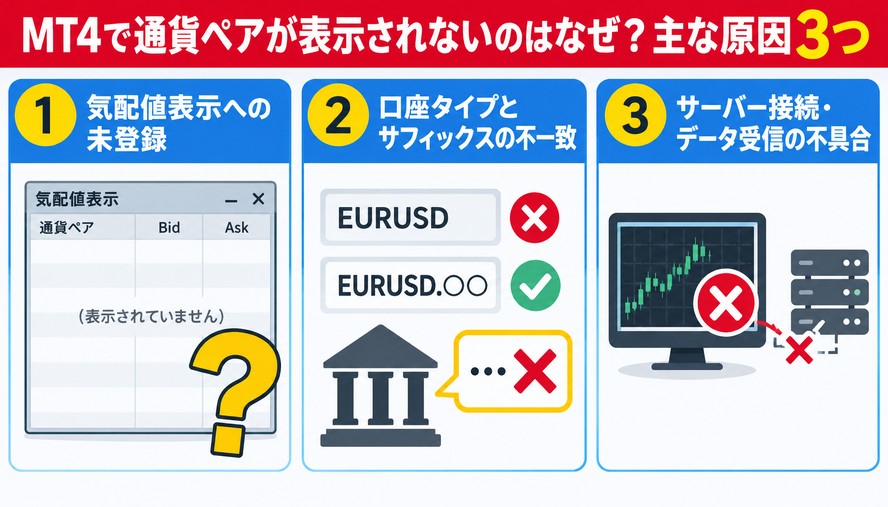
MT4で通貨ペアが表示されない主な原因は、「気配値表示(Market Watch)への未登録」「口座タイプや銘柄名の違い」「サーバー接続・データ受信の不具合」の3つです。
MT4はMetaQuotes Software社が開発した、世界中で利用されているFX取引プラットフォームで、初期状態では、取引可能なすべての銘柄が気配値に表示されるとは限りません。気配値表示(Market Watch) とは、取引可能な通貨ペアの買値(Bid)と売値(Ask)をリアルタイムで一覧表示する機能のことです。目的の銘柄が見当たらない場合は、気配値ウィンドウの表示設定や取引口座の対応状況を確認しましょう。
原因を特定するには、次の順でチェックするのが効率的です。
| チェック順 | 確認内容 | 主な対処 |
|---|---|---|
| ① | 気配値に銘柄があるか | 右クリックで「通貨ペア」から追加、または「すべて表示」を選択 |
| ② | 銘柄がグレー表示になっていないか | 取引可否やサフィックス(接尾辞)を確認 |
| ③ | チャートが正常に表示されるか | 接続状態・サーバーを確認し、時間足切替や再ログインを試す |
以降のセクションで、PC版・スマホ版に分けて具体的な手順を解説します。
気配値に通貨ペアを追加するには?PC版の手順
PC版MT4で通貨ペアを追加する最も確実な方法は、気配値ウィンドウ内で右クリックし「通貨ペア(Symbols)」を開いて目的の銘柄を表示状態にすることです。
手順は以下の通りです。
- 画面左側の気配値ウィンドウ内で右クリックします(表示されていなければ、メニューの「表示」→「気配値表示」、またはツールバーのアイコンで呼び出します)。
- メニューから「通貨ペア」を選択します。
- 口座で取り扱う銘柄がフォルダ分けで一覧表示されます。
- 目的の通貨ペアを選び、「表示」ボタンをクリックします。
- 「閉じる」ボタンで画面を閉じると、気配値に追加されます。
気配値ウィンドウ、ツールバー、ナビゲーター(EAやインジケーターを管理する左側のツリー)、データウィンドウ(チャート上のOHLC=始値・高値・安値・終値を表示する窓)は、いずれもメニューの「表示」から個別にオン・オフできます。気配値自体が消えてしまった場合は、まずこの「表示」メニューを確認してください。
ドラッグ&ドロップでチャートをすぐ開く
気配値に追加した通貨ペアは、ドラッグ&ドロップでチャートに表示できます。すでに開いているチャートへ銘柄名をドラッグすると、表示する通貨ペアが切り替わります。
一方、新しいチャートを開きたい場合は、Ctrlキーを押しながら銘柄名をドラッグ&ドロップします。既存のチャートを残したまま、別の通貨ペアを確認したいときに便利です。また、気配値ウィンドウで目的の銘柄を右クリックし、「チャート表示」を選択する方法でも新規チャートを開けます。
「すべて表示」で全通貨ペアを一気に出すには?
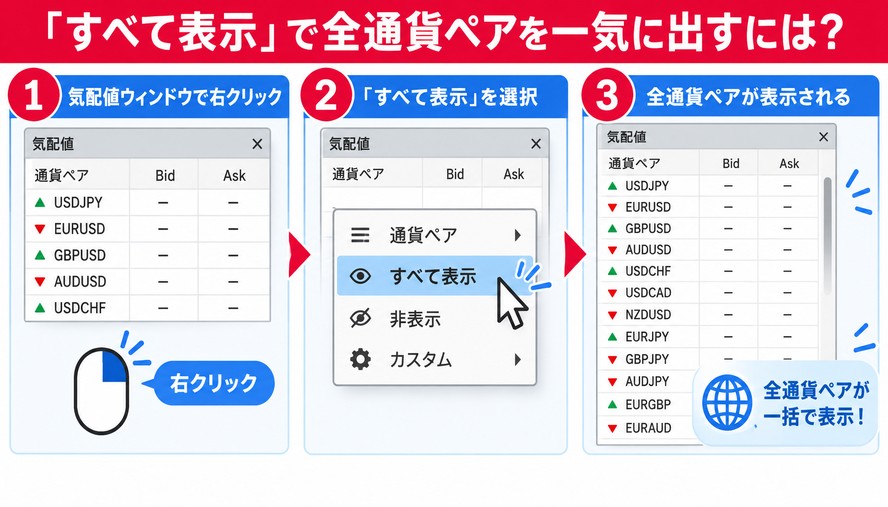
気配値ウィンドウで右クリックし「すべて表示(Show All)」を選ぶと、接続先のサーバーで利用できる通貨ペアやCFDなどの銘柄が一括で表示されます。
「どの銘柄があるか分からない」「目的のペアの正式名称が不明」という場合は、このすべて表示が手早い解決策です。
操作は簡単です。
- 気配値ウィンドウ内で右クリックします。
- 「すべて表示」をクリックします。
- 取引可能な全銘柄が気配値に並びます。
ただし、「すべて表示」を選ぶと、多数の銘柄の価格データを受信するため、通信量が増加し、MT4の動作が重くなる場合があります。目的の銘柄を見つけたら、使わないペアは右クリックして「非表示」を選択しましょう。表示する銘柄を個別に管理したい場合は、右クリックメニューの「通貨ペア」から設定する方法もおすすめです。
▼関連記事
チャートが「アップデート待機中」で表示されないのを直すには?
MT4の「アップデート待機中(Waiting for update)」は、チャートに必要な価格データが読み込まれず、ローソク足などが表示されない状態です。
主な原因として、口座に対応していない通貨ペアの選択や、サーバーとの接続不良が考えられます。解消するには、次の手順を試しましょう。
- 通貨ペアを選び直す:気配値ウィンドウから現在の口座に対応する銘柄を選び、チャートにドラッグ&ドロップします。サフィックス(接尾辞)が異なる場合もあるため、正式名称を確認してください。
- 接続状態を確認する:MT4画面右下に「回線不通」や「無効な口座」などが表示されていないかチェックします。
- 時間足を切り替える:時間足を変更すると、価格データが読み込まれて表示が更新される場合があります。MT4では1分足(M1)から月足(MN)まで9種類の時間足を利用できます。
- チャートを更新する:チャート上で右クリックし、「更新」を選択して価格データの再取得を試します。
- 再ログインする:メニューの「ファイル」→「取引口座にログイン」から接続し直します。
- ネット回線・MT4を確認する:インターネット接続が不安定な場合は、回線状況を確認し、必要に応じてMT4やPCを再起動します。
改善しない場合は、利用しているFX会社のサポートに問い合わせましょう。
サーバー選択ミスも「表示されない」原因になる
MT4はログイン時に、取引口座に割り当てられたサーバーを選択する必要があります。 例えば、OANDA証券では東京サーバーとNYサーバーで接続先が異なります。誤ったサーバーを選ぶとログインに失敗し、チャートの価格データも取得できません。
接続できない場合は、口座情報に記載されたログインID・パスワード・サーバー名を確認しましょう。
なお、MT4にはバーチャート・ローソク足・ラインチャートの3種類の表示形式が標準搭載されています。
ただし、価格データを取得できていない場合は、表示形式を変更しても解消しません。まずは通貨ペアの設定とサーバーへの接続状態を確認することが重要です。
通貨ペアがグレーアウトして注文できないのはなぜ?サフィックスの確認方法
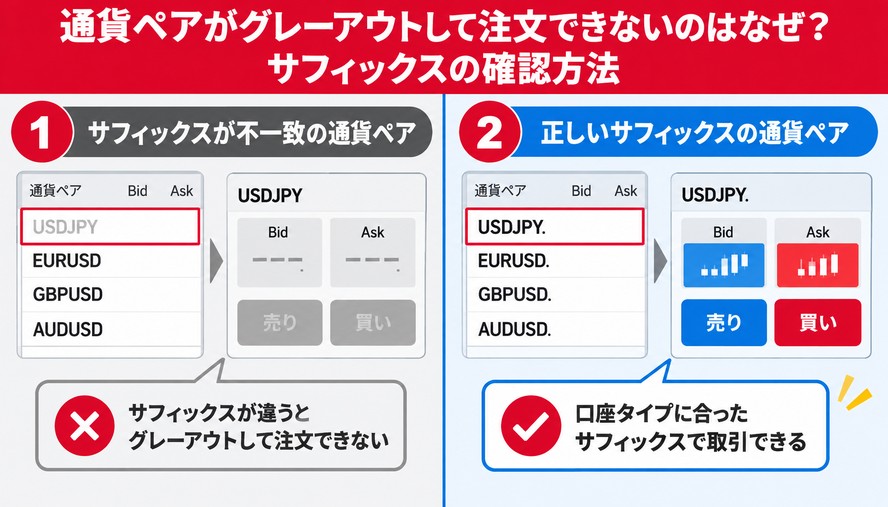
MT4で通貨ペアがグレーアウトして注文できない場合は、口座タイプに合わない銘柄を選択している、取引が制限されているなどの原因が考えられます。まずはサフィックス(接尾辞)と取引条件を確認しましょう。
グレーアウトとは、気配値ウィンドウの銘柄名が灰色で表示される状態です。ただし、文字色だけで取引できない原因を特定することはできません。
サフィックス(接尾辞)とは、口座タイプや取引条件などを区別するため、通貨ペア名の末尾に付けられる文字列や記号です。同じ「USDJPY」でも、利用するFX会社や口座によって名称が異なります。
| 業者 | 口座タイプ | サフィクス |
|---|---|---|
| XMTrading | Zero口座 | . |
| XMTrading | Micro口座 | micro |
| Exness | スタンダード口座 | m |
| Exness | スタンダードセント口座 | c |
ただし、サフィックスの仕様はFX会社や取引サーバーによって異なるため、最新情報を公式サイトで確認してください。
グレーアウト解消の手順
MT4で通貨ペアがグレー表示され、注文できない場合は、以下の手順で確認しましょう。
- 口座タイプを確認する:口座開設時のメールや会員ページで、現在ログインしている取引口座の種類を調べます。
- サフィックスを確認する:気配値ウィンドウで右クリックして「すべて表示」を選び、同じ通貨ペアに末尾記号の異なる銘柄がないか確認します。
- 対応する銘柄を選ぶ:口座タイプに合った通貨ペアを選択し、注文できるか試します。
- 取引条件を確認する:気配値の銘柄を右クリックして「仕様」を開き、取引の許可状況や取引時間を確認します。
- 接続状態を確認する:注文できない状態が続く場合は、サーバーへの接続状況やログイン情報を確認してください。
なお、MT4のスプレッドはポイント単位で表示されます。一般的な5桁表示のドルストレートや3桁表示のクロス円では、10ポイントが1pipsに相当します。
一方、表示桁数が異なる銘柄では換算方法も変わります。スプレッドを比較する際は、サフィックスだけでなく価格の表示桁数や口座タイプごとの取引条件も確認しましょう。
スマホアプリ版(iOS/Android)で通貨ペアを検索・追加するには?
スマホ版MT4では、気配値画面の銘柄追加機能から通貨ペアを検索・登録できます。初期状態で目的の銘柄が表示されていない場合は、手動で追加しましょう。
「仮想通貨ペアがない」「マイナー通貨が見当たらない」という場合も、取引口座が対応していれば追加できます。基本的な操作手順は以下の通りです。
- 気配値画面を開く:アプリのメニューから「気配値」を選択します。
- 追加アイコンをタップする:「+」などの銘柄追加アイコンを選択します。
- 通貨ペアを検索する:カテゴリ一覧から探すか、検索欄に銘柄名を入力します。
- 目的の銘柄を追加する:追加したい通貨ペアを選択し、気配値画面に表示されたことを確認します。
なお、iOS版とAndroid版ではアイコンの配置や操作画面が異なる場合があります。目的の通貨ペアが検索結果に表示されない場合は、口座タイプや取引サーバーの対応状況も確認してください。
▼関連記事
並べ替え・削除・詳細モードの使い方
スマホ版MT4では、気配値画面の編集機能から銘柄の並べ替えや削除ができます。編集画面で表示順を変更したり、不要な通貨ペアを選択して一覧から削除したりすることが可能です。
また、「詳細モード」に切り替えると、スプレッドや当日の高値・安値などを確認できます。通常の気配値表示よりも多くの情報が分かるため、取引条件を比較したい場合に便利です。
切り替え方はOSによって異なります。iOS版では気配値画面上部の「シンプル」「詳細」から選択できます。Android版では通貨ペアをタップし、表示されるメニューからモードを変更します。
iOS版アプリが見つからない時の背景
iOS版MT4は、2022年9月にApp Storeから一時的に削除されましたが、2023年3月6日に配信が再開されています。
2026年10月時点でも、日本のApp Storeで「MetaTrader 4」の配信ページを確認できます。
検索しても見つからない場合は、「MetaTrader 4」の正式名称で検索するか、開発元のMetaQuotes Software Corp.が提供するアプリかを確認しましょう。
また、利用している端末のOSバージョンやApp Storeの国・地域設定によって、インストールできない場合もあります。検索で見つからないときは、公式の配信ページから確認してください。
全通貨ペアを表示したまま動作が重い(ラグ)時の整理術は?
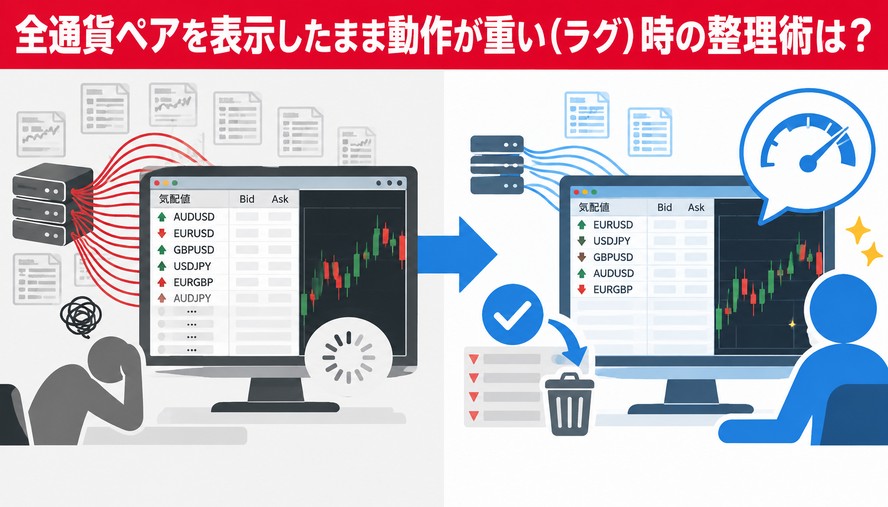
MT4で全通貨ペアを常時表示すると、多数の銘柄のティックデータ(価格更新データ)を受信するため、通信量が増加します。使う銘柄だけに絞ることで、データ受信の負担を軽減できます。
気配値ウィンドウで「すべて表示」を選択すると、接続先サーバーで利用できる銘柄の価格データを受信します。特に数百種類の銘柄を扱う海外FX口座では、不要なデータの受信が増え、利用環境によってはMT4の動作に影響する可能性があります。
MT4公式ヘルプでも、通信量を抑える方法として、不要な銘柄を非表示にすることが推奨されています。
銘柄管理のコツは次の通りです。
- 使う通貨ペアだけ残す:気配値で不要な銘柄を右クリックし、「非表示」を選択します。ただし、ポジションや予約注文がある銘柄、チャートを開いている銘柄は非表示にできません。
- 監視する銘柄数を絞る:日常的に取引する通貨ペアを中心に表示し、不要な価格データの受信を減らしましょう。
- EA稼働時も不要な銘柄を減らす:自動売買で使用する通貨ペアを残し、それ以外を非表示にすると、ティックデータの通信量を抑えられます。
なお、気配値の整理だけで約定遅延やフリーズが必ず解消するわけではありません。動作が改善しない場合は、インターネット接続やEA・インジケーターの稼働状況、PCの負荷なども確認してください。
▼関連記事
よくある質問(FAQ)
スマホ版MT4で仮想通貨ペアが表示されないのはなぜですか?
スマホ版MT4で仮想通貨ペアが表示されない場合は、気配値への未登録や取引口座の対応状況が原因として考えられます。
気配値画面の追加機能から「BTCUSD」などを検索し、該当する銘柄があれば登録しましょう。検索しても見つからない場合は、利用中の口座タイプや取引サーバーが仮想通貨CFDに対応しているか確認してください。
「すべて表示」を選んでも目的の通貨ペアが見つからない場合は?
「すべて表示」で目的の通貨ペアが見つからない場合は、銘柄名の違いや取引口座の対応状況を確認しましょう。
FX会社によっては、通貨ペア名に「micro」「m」などのサフィックス(接尾辞)が付いています。正式名称で検索しても表示されない場合は、取引口座や接続先サーバーで対象銘柄を取り扱っていない可能性があります。
MT4で通貨ペアを追加しても価格が更新されないのはなぜですか?
通貨ペアを追加しても価格が更新されない場合は、市場の取引時間外やサーバーへの接続不良などが考えられます。
まずは取引時間を確認し、MT4の画面右下に接続エラーが表示されていないかチェックしましょう。改善しない場合は、口座に割り当てられたサーバーへの再ログインを試してください。
まとめ
MT4で通貨ペアが表示されない場合は、気配値の設定・口座タイプ・サーバーへの接続状況を順番に確認しましょう。原因によって対処方法が異なるため、症状に合わせた対応が重要です。
最後に、主な原因と解決方法を振り返ります。
- 気配値に銘柄がない:PC版では右クリックから「通貨ペア」または「すべて表示」を選び、スマホ版では追加機能から検索します。
- グレーアウトしている:口座タイプに対応するサフィックス(接尾辞)や取引可否を確認しましょう。
- アップデート待機中と表示される:通貨ペアの再選択や時間足の切り替え、サーバーへの再ログインを試します。
- 価格が更新されない:市場の取引時間やインターネット接続、サーバーの状態を確認してください。
- MT4の動作が重い:不要な銘柄を非表示にして、ティックデータの受信量を抑えましょう。
まずは気配値ウィンドウの「すべて表示」で目的の銘柄を探し、取引口座に対応しているか確認してください。それでも解決しない場合は、接続状況や取引条件を調べ、必要に応じて利用中のFX会社に問い合わせましょう。

著者(Rank FX 執筆者)

編集部
Rank FX編集部は、「海外FXをもっと安全に。」をコンセプトに情報発信を行っています。
FX取引にある程度慣れてくると、より高いレバレッジや多様な取引環境を求めて、海外FXブローカーに関心を持つ方が増えてきます。しかし、日本語対応で信頼できるライセンス取得済みの業者を見極めるのは容易ではありません。
そこで当編集部では、日本語で利用できる安全な海外ブローカーや、人気の高いMT4・MT5対応業者の情報をわかりやすくまとめ、初心者から中上級者まで役立つ記事を発信しています。